Dein Zugang zur Ark Server Suite
Rucksäcke ansehen, Shopkäufe abholen, Homeworlds verwalten und eigene Strukturen sichern.
Stand 08. August 2026. Screenshots zeigen den aktuellen Funktionsumfang; SteamIDs, Preise und Zugangsdaten sind ausgeblendet.
1. Login
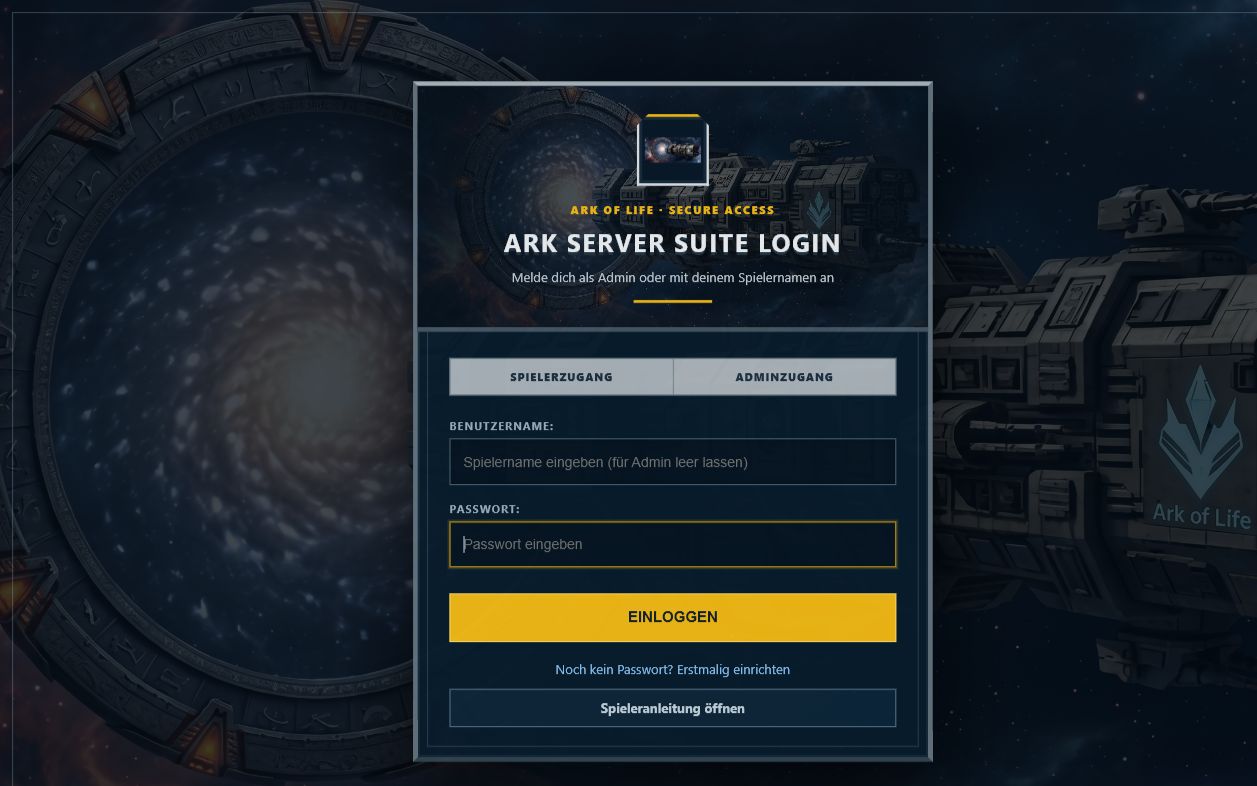
Öffne die Login-Seite und melde dich mit deinem Ingame-Namen und deinem persönlichen Passwort an.
2. Passwort erstmalig einrichten
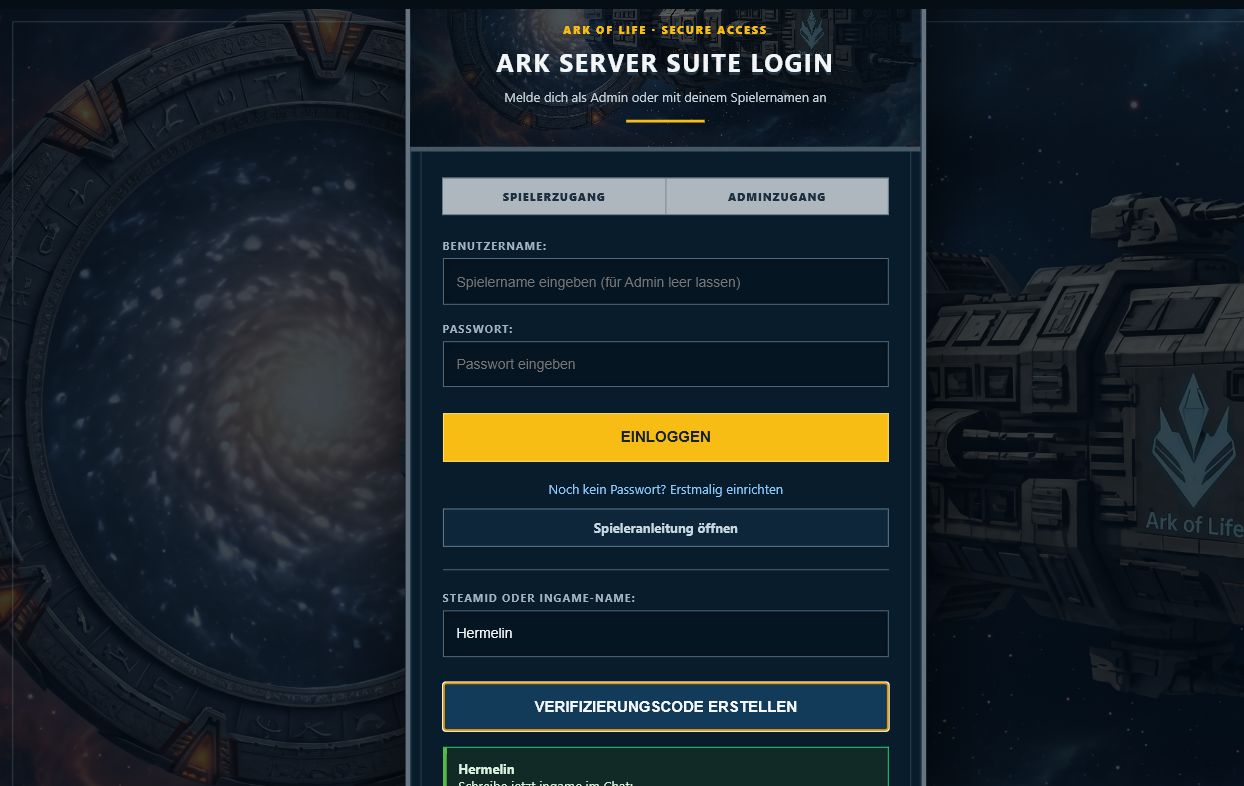
Falls du noch kein Passwort bekommen hast, kannst du dich über deine Steam-ID oder deinen Ingame-Namen verifizieren.
!verify AOL-123456, ingame in den Chat schreiben.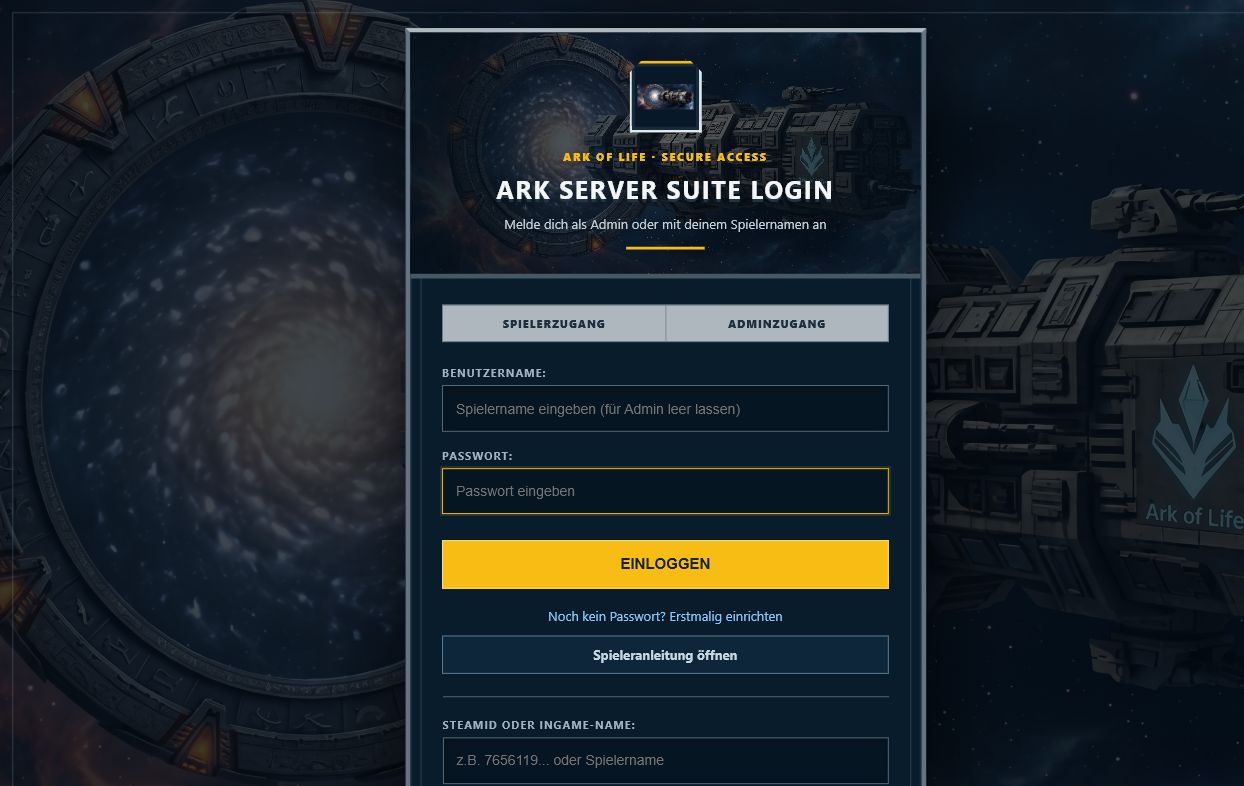
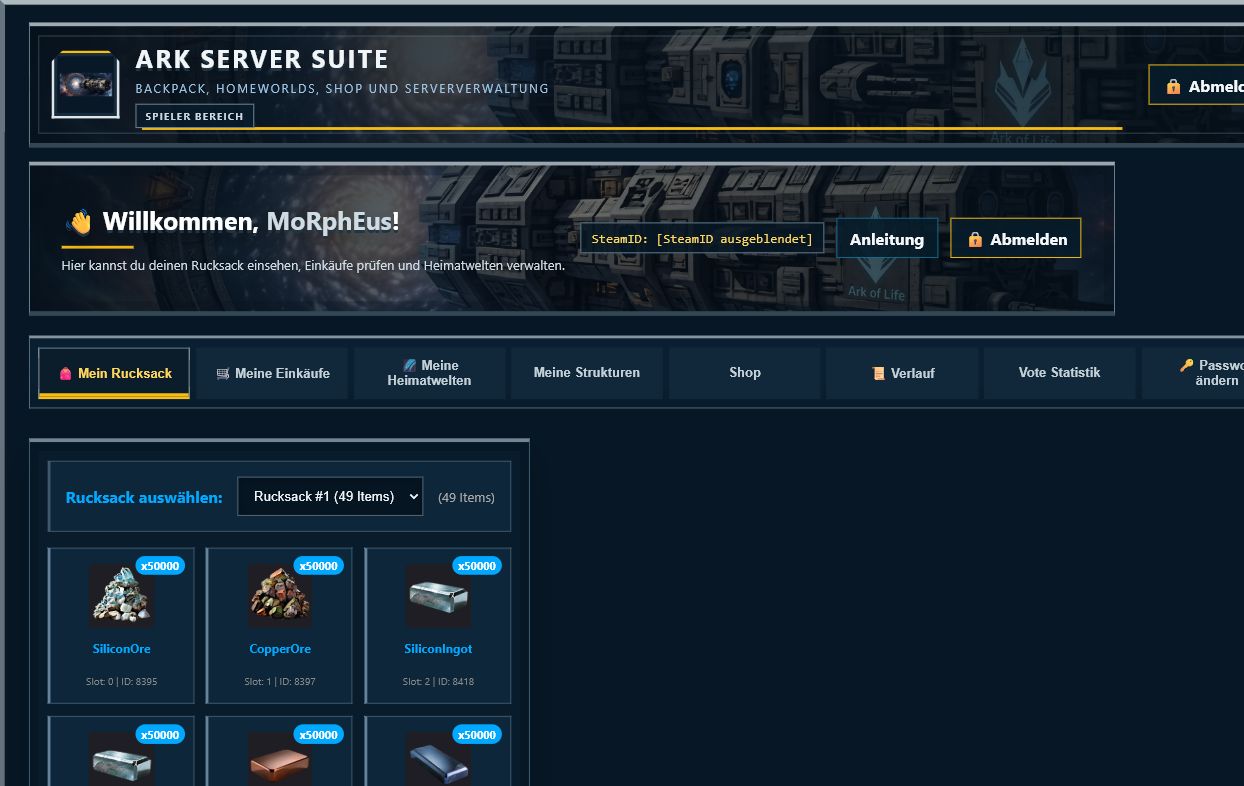
3. Mein Rucksack
Hier siehst du alle persönlichen Rucksäcke und die darin enthaltenen Items. Über die Auswahl wechselst du zwischen mehreren Rucksäcken.
- Itemname, Menge, Slot und Zustand ansehen
- Zwischen vorhandenen Rucksäcken wechseln
- Vom Shop freigegebene Items in einen gewählten Rucksack legen
4. Orbital-VB
Die Orbital-VB ist ein persönlicher, zusätzlicher Dashboard-Speicher. Sie wird über ein Shopangebot freigeschaltet und besitzt pro Orbital-VB fest 49 Stapelplätze.
- Im Spielerbereich den Reiter Orbital-VB öffnen.
- Items zwischen Virtual Backpack und Orbital-VB per Drag & Drop verschieben.
- Als Alternative bei jedem Item Verschieben verwenden und Ziel sowie Menge auswählen.
- Mehrere Orbital-VBs können separat erworben und ausgewählt werden.
- Die Superstack-Funktion gilt nur für die jeweils freigeschaltete Orbital-VB.
- Eine Orbital-VB kann ingame mit
/ovboder/ovb 1geöffnet werden, sofern der Orbital-VB-Mod installiert und verbunden ist.
5. Shop und meine Einkäufe
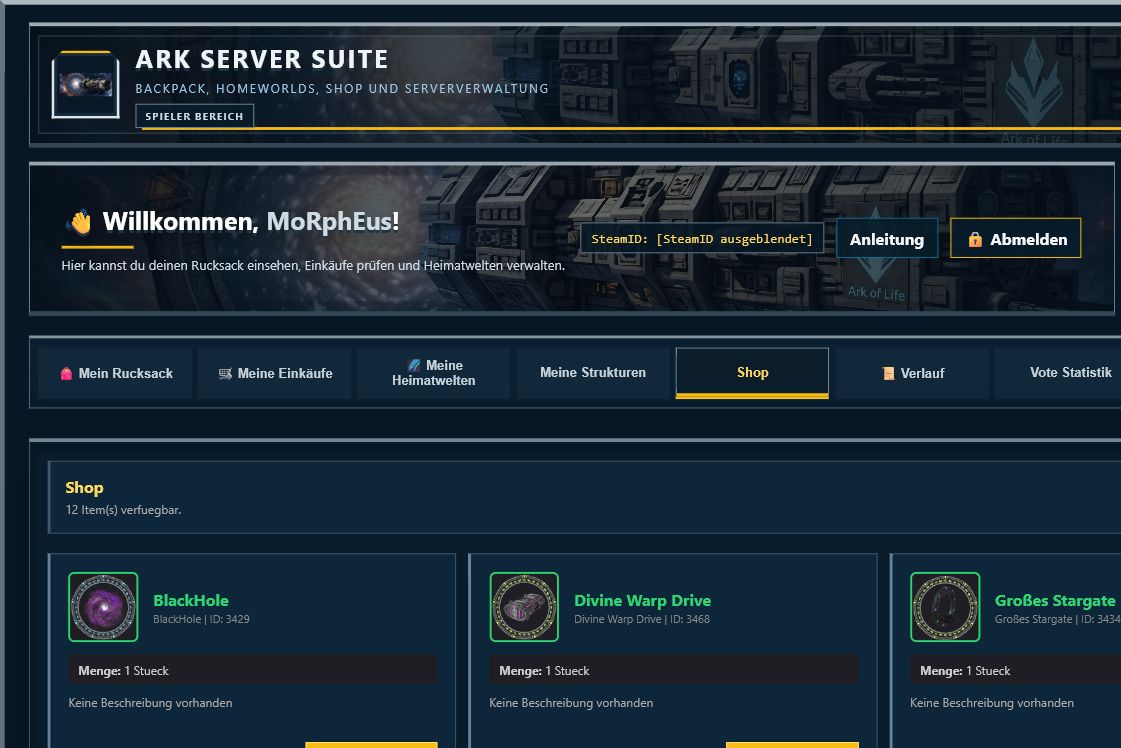
Im Shop werden die vom Administrator angelegten Angebote dargestellt. Ein Angebot kann ein echtes Spielitem oder eine Leistung ohne Item-ID sein.
Kaufen
- Im Reiter Shop das gewünschte Angebot auswählen.
- PayPal-Zahlung abschließen.
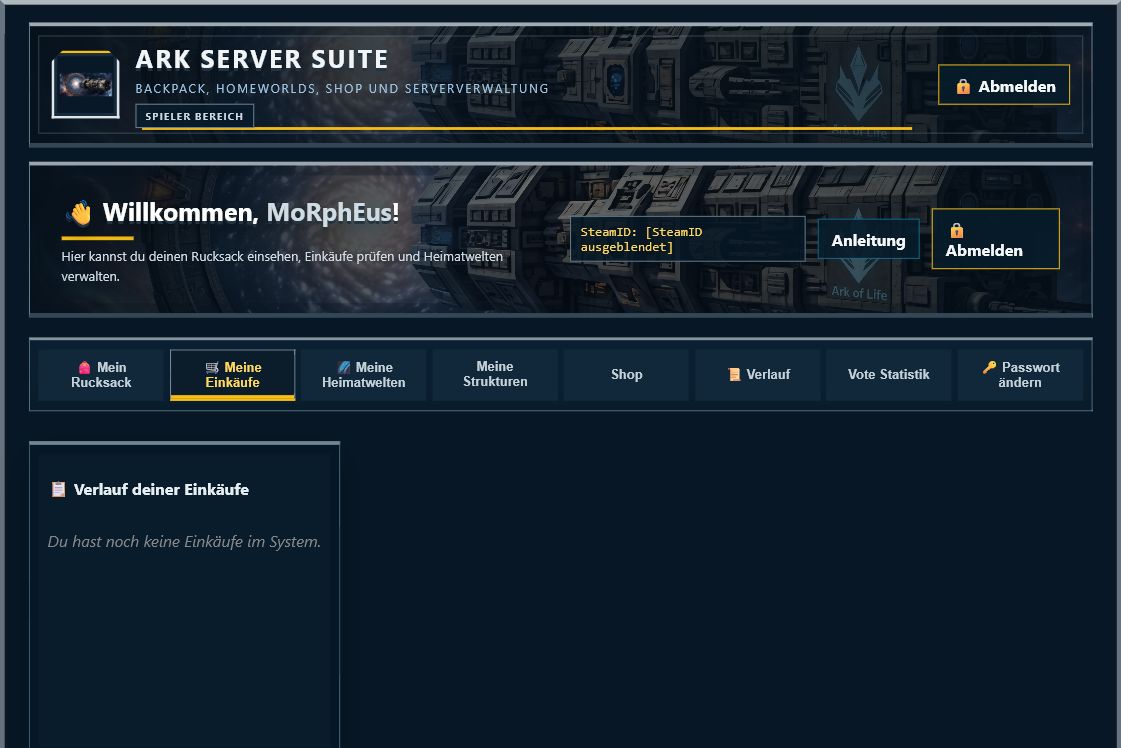
- Unter Meine Einkäufe den neuen Kauf prüfen.
- Abholbare Spielitems in den gewünschten Rucksack legen.
Leistungen wie Wiederherstellungs-Guthaben oder Homeworld-Abos werden automatisch dem passenden Konto gutgeschrieben.
6. ARK-Coins
Im Menü ARK-Coins siehst du dein Guthaben, die genaue Spielzeit und die Aktivitätsstatistik.
- Coins werden für anerkannte aktive Spielzeit gutgeschrieben.
- Chat, echte Inventar- oder Itemaktionen und manuelle Bewegung können als Aktivität zählen.
- Fahrzeug- oder Schiffbewegung zählt nicht als Aktivität, wenn du darin nur passiv mitfährst.
- Coins können im Shop gekauft und bei Angeboten mit Coin-Preis eingesetzt werden.
- Über Senden kannst du Coins an einen anderen Spieler übertragen.
- Die History zeigt Gutschriften, Käufe und Transfers.
7. Homeworlds und Token
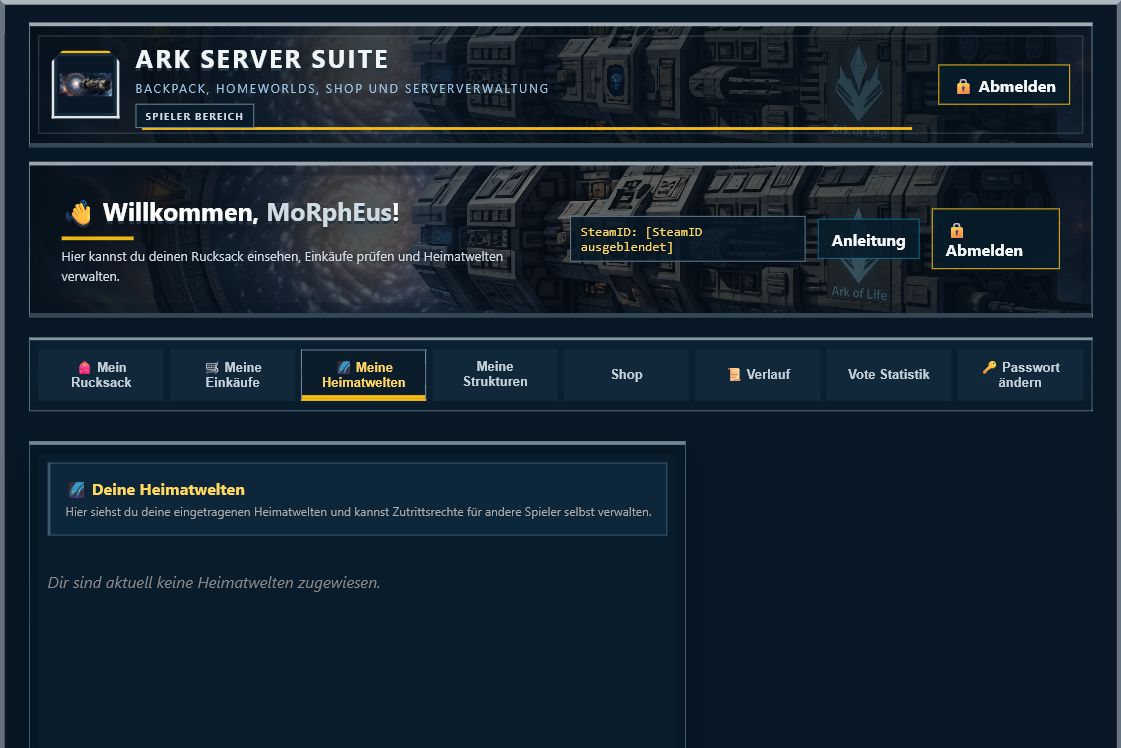
Besitzer sehen ihre Homeworld, die Abo-Gültigkeit und die Zugriffsverwaltung.
- Spieler und Fraktionen einmal für die gesamte Homeworld freigeben
- Die Freigabe gilt automatisch auf allen zugeordneten Planeten und Orbits
- Homeworld-Token mit Item-ID 9497 beliebig oft in einen Rucksack legen
- Ein- oder Drei-Monats-Abo im Shop kaufen und automatisch verlängern
8. Tickets und Support
Tickets können im Spielerbereich, in Discord oder direkt ingame erstellt werden. Die eigene Ticket-Historie ist getrennt nach offenen und geschlossenen Tickets filterbar.
Im Spielerbereich
- Unter Tickets den Reiter Neues Ticket öffnen.
- Ticketart auswählen, Betreff und Beschreibung eintragen und absenden.
- Unter Meine Tickets Antworten, Herkunft, Status und Zeitstempel verfolgen.
Ingame
/support helpzeigt Hilfe und die aktiven Ticketarten./support <Nr> <Betreff> | <Beschreibung>erstellt ein Ticket, zum Beispiel/support 1 Problem | Meine Frage./support inboxzeigt Antworten aus deinen Tickets.
Für die vollständige Discord-Funktionalität kann das Spielerkonto über einen Einmalcode mit dem Discord-Konto verknüpft werden. Antworten aus Discord werden im Spielerbereich live nachgeladen.
9. Eigene Strukturen sichern
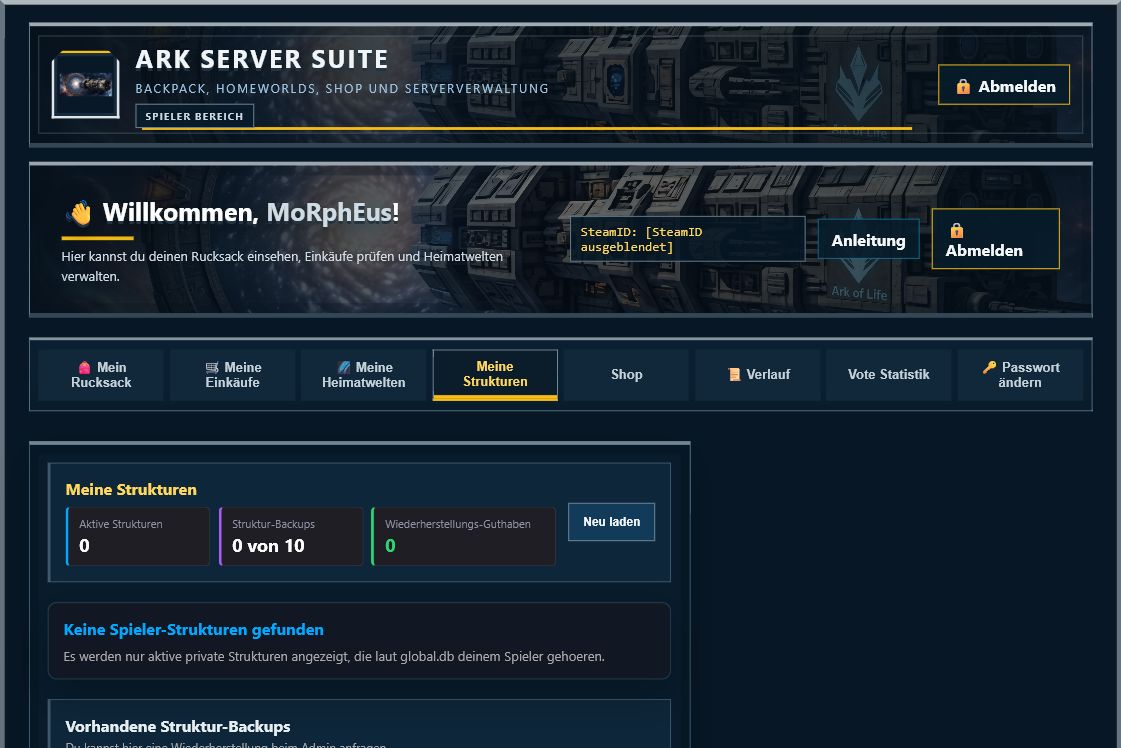
Unter Meine Strukturen werden deine aktiven privaten Strukturen aus der Global DB angezeigt.
Backup erstellen
- Die gewünschte Struktur anhand von Name, Playfield und Struktur-ID prüfen.
- Auf Backup erstellen klicken.
- Das Backup erscheint unter Vorhandene Struktur-Backups.
Neue Backup-Ordner tragen einen gut lesbaren Namen, zum Beispiel:
structure-Beach-House-1468013-26-18-06_21-54
Wiederherstellung anfragen
- Beim gewünschten Backup auf Wiederherstellung anfragen klicken.
- Der Admin erhält beim Login eine Benachrichtigung.
- Nach Genehmigung wird ein Guthaben abgezogen und die Struktur zurückgespielt.
10. Backpack-Verlauf
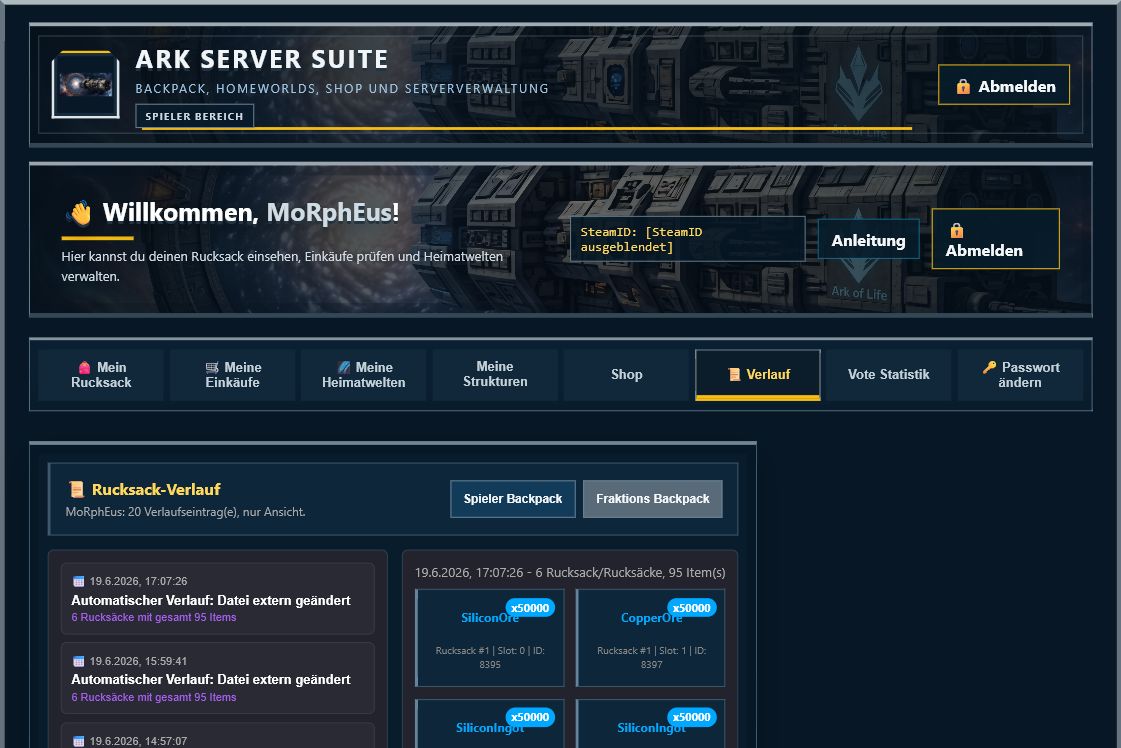
Der Verlauf zeigt Änderungen am Spieler- und, falls verfügbar, Fraktions-Backpack.
- Zeitpunkt und Inhalt alter Stände ansehen
- Änderungen durch Spieler und Administratoren nachvollziehen
- Zwischen persönlichem und Fraktionsverlauf wechseln
Persönliche und gemeinsame Notizen
Im Reiter Notizen kannst du Informationen direkt in der Ark Server Suite festhalten.
- Persönlich: Diese Notizen sind ausschließlich für dein Spielerkonto sichtbar.
- Fraktion: Diese Notizen werden mit allen aktuellen Mitgliedern deiner Fraktion geteilt.
- Jedes Fraktionsmitglied darf neue gemeinsame Notizen anlegen.
- Bearbeiten oder löschen darf eine Fraktionsnotiz nur ihr ursprünglicher Ersteller.
KI-Assistent
Der lokale KI-Assistent beantwortet Fragen zum freigegebenen Scenario, zur Spieleranleitung und zu den vom Admin gepflegten FAQ.
- Frage im Reiter KI-Assistent eingeben und absenden.
- Die verwendeten lokalen Quelldateien werden unter der Antwort angezeigt.
- Eine laufende Anfrage kann über Abbrechen beendet werden.
11. Vote-Statistik
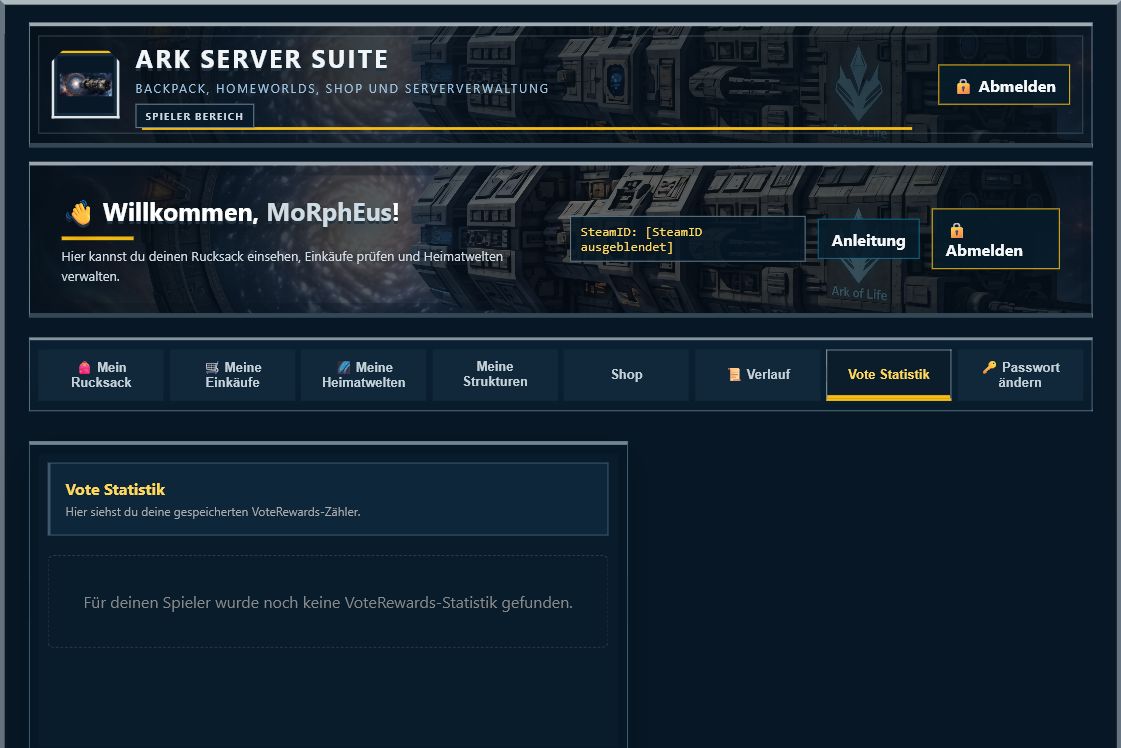
Hier siehst du deinen gespeicherten VoteRewards-Fortschritt und vorhandene Zähler.
12. Passwort ändern
Im letzten Reiter kannst du dein bestehendes Passwort selbst ändern. Gib zuerst das aktuelle und anschließend das neue Passwort ein.
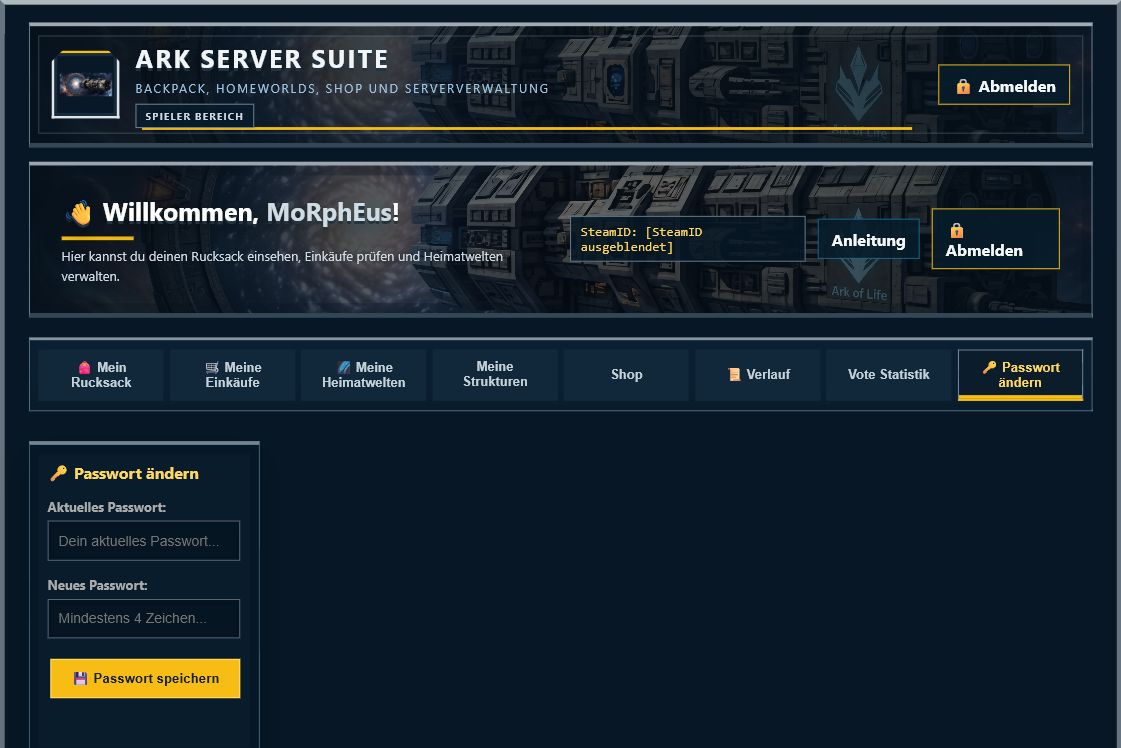
Mein Konto
Über Mein Konto kannst du dein Passwort ändern und alle anderen noch aktiven Sitzungen abmelden.
- Für den Passwortwechsel wird dein aktuelles Passwort benötigt.
- Nach einem Zurücksetzen durch einen Admin musst du die Ingame-Verifizierung erneut durchführen.
- Wenn dein Konto gesperrt wurde, ist keine Anmeldung möglich, bis ein Admin es entsperrt.